


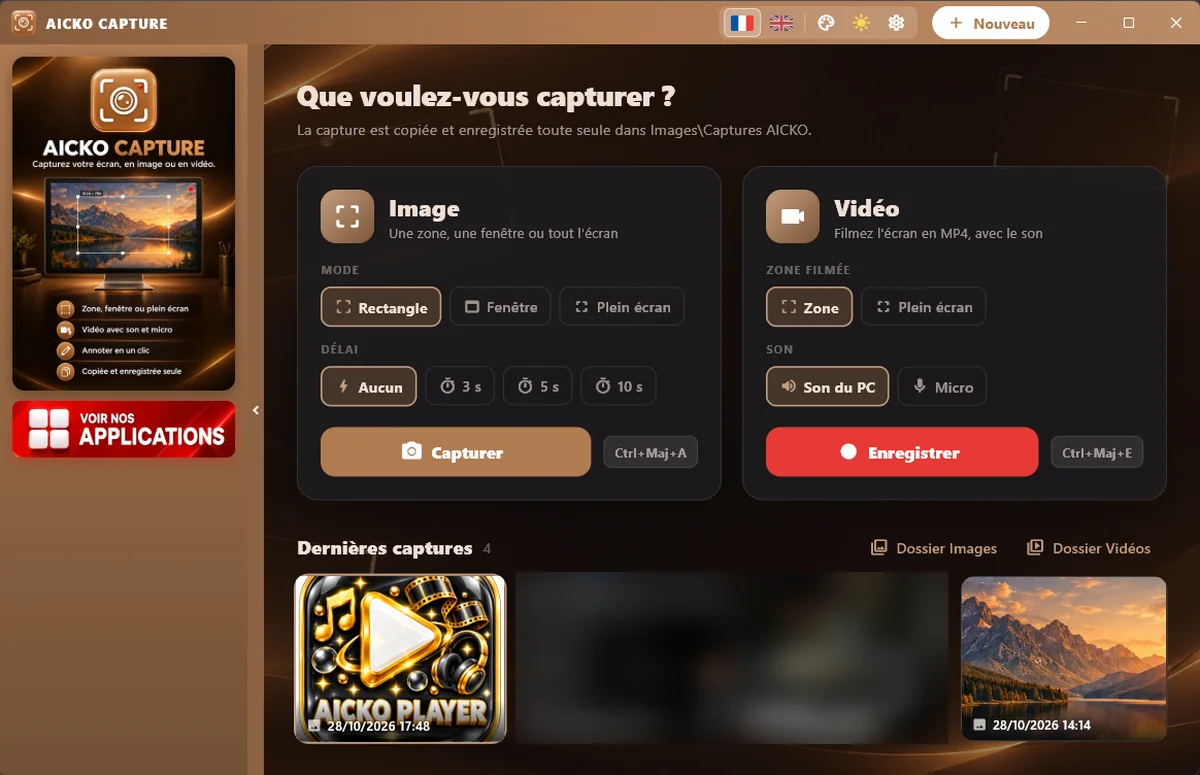
AICKO CAPTURE est un logiciel de capture d’écran gratuit pour Windows 10 et 11. Il enregistre une image ou une vidéo MP4 de la zone choisie, puis ouvre un éditeur pour annoter, surligner et recadrer.
Montrer une erreur à un enseignant, expliquer une manipulation à un proche, garder une page de cours : la capture se fait en quelques gestes, au clavier ou à la souris, sans réglage compliqué ni menu superflu.

Télécharger AICKO CAPTURE
En bref
- Plateforme : Windows 10 et 11
- Prix : gratuit
- Sorties : image ou vidéo MP4
- Édition : annoter, surligner, recadrer
- Son de l'ordinateur : enregistrable en vidéo
- Langues : français et anglais
Une capture d’écran qui sert l’explication
Expliquer clairement, c’est une compétence de langue. Une capture annotée remplace un long paragraphe : une flèche, un surlignage et une phrase courte suffisent. Les élèves peuvent illustrer un exposé, les parents documenter un problème avec un service en ligne, les enseignants préparer un tutoriel pour leur classe. AICKO CAPTURE réunit la prise de vue et la retouche légère dans un seul outil.
Pour rédiger la légende ou le pas-à-pas qui accompagne l’image, les exercices de français du site servent d’entraînement.
Fonctions détaillées
Capturer une image
- Capture d’une zone choisie à l’écran.
- Copie dans le presse-papiers.
- Enregistrement par un clic droit, avec choix du dossier et du nom.
- Raccourcis clavier pour déclencher la capture.
Enregistrer une vidéo
La vidéo au format MP4 est entourée d’un cadre rouge qui montre la zone filmée, avec une barre REC et un chronomètre. On peut mettre en pause, puis reprendre. Le son de l’ordinateur peut être enregistré avec l’image.
Éditer
L’éditeur intégré permet d’annoter, de surligner et de recadrer une capture avant de l’enregistrer ou de la partager.
Un outil léger pour l’école et le quotidien
Au collège ou au lycée, on utilise de plus en plus d’espaces numériques de travail. Quand un message d’erreur apparaît ou qu’un exercice en ligne pose problème, la capture annotée permet de le montrer au professeur sans longues explications. Un parent peut garder une preuve d’une démarche administrative, un enseignant enregistrer une courte vidéo de la manière de remplir un formulaire. Parce que le logiciel prend peu de place à l’écran, il ne gêne pas le travail en cours : on déclenche la capture, on annote, on enregistre.
Prise en main en quatre étapes
- Installez AICKO CAPTURE sur votre ordinateur Windows 10 ou 11.
- Choisissez entre l’image et la vidéo.
- Tracez la zone à capturer, ou lancez l’enregistrement.
- Annotez, surlignez ou recadrez, puis enregistrez le fichier.
Bonnes pratiques
Avant de capturer, fermez les fenêtres inutiles et vérifiez qu’aucune information personnelle n’apparaît : adresse, notes d’un enfant, messages privés. Préférez une zone précise à l’écran entier, le fichier sera plus clair. Pour une vidéo, préparez les deux ou trois phrases à dire et restez bref. Donnez au fichier un nom explicite, par exemple erreur-connexion-ent, pour le retrouver. Le logiciel est gratuit et fonctionne sans abonnement. Pensez à enregistrer vos captures dans un dossier dédié, par thème ou par date. Après une vidéo, regardez-la une fois en entier avant de la partager : une erreur de manipulation se corrige vite si on la voit tout de suite. Pour un tutoriel, mieux vaut plusieurs courtes séquences qu’un long enregistrement difficile à suivre. Si vous filmez un exercice en ligne, ralentissez vos gestes pour que le spectateur puisse suivre chaque clic, et évitez de déplacer la souris sans raison pendant l’enregistrement.
Questions fréquentes
AICKO CAPTURE est-il gratuit ?
Oui, AICKO CAPTURE est un logiciel de capture d'écran gratuit pour Windows 10 et 11. Il enregistre des images et des vidéos MP4, sans abonnement, et propose un éditeur pour annoter, surligner et recadrer.
Peut-on filmer son écran avec AICKO CAPTURE ?
Oui, le logiciel enregistre l'écran en vidéo au format MP4. Un cadre rouge entoure la zone filmée, une barre affiche REC et le chronomètre, et la pause permet de reprendre ensuite. Le son de l'ordinateur peut être inclus.
Comment annoter une capture d'écran ?
Après la capture, ouvrez-la dans l'éditeur du logiciel. Vous pouvez y annoter, surligner et recadrer l'image, puis l'enregistrer ou la copier dans le presse-papiers pour la coller dans un document ou un message.
Peut-on capturer seulement une partie de l'écran ?
Oui, vous choisissez la zone exacte à capturer plutôt que l'écran entier. La capture peut ensuite être copiée dans le presse-papiers ou enregistrée avec un clic droit, en choisissant son nom et son dossier.
